③ 학습 탭
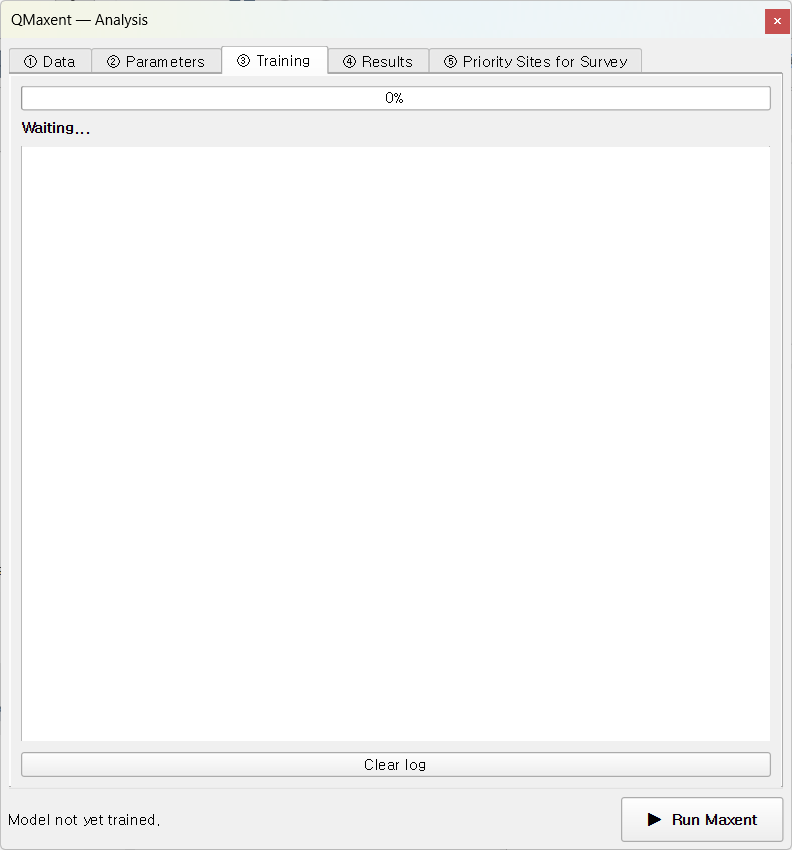
도크 하단의 ▶ Run Maxent 를 클릭하면 학습 탭으로 포커스가 이동합니다. 진행률 바가 폴드별 진행을, 그 아래 로그 패널이 모델이 수행 중인 작업을 실시간으로 기록합니다 — 느린 실행, 거대한 래스터, 수렴 문제를 진단할 때 유용합니다.
Run 클릭 시 일어나는 일
QMaxent가 다음 파이프라인을 실행합니다 — 각 단계가 로그에 상태 줄을 작성합니다:
flowchart TD
    A["배경 지점 표본 추출"] --> B["래스터 공변량 추출<br/>(presence + background)"]
    B --> C["maxnet 자동 규칙 적용<br/>(또는 수동 피처 선택)"]
    C --> D["전체 Maxent 모델 적합<br/>(전체 데이터)"]
    D --> E["모델 저장 (.pkl)"]
    D --> F["학습 ROC / AUC 계산"]
    F --> G{"공간 CV<br/>방법?"}
    G -->|Geographic K-Fold| H["폴드 구성, 폴드별 적합,<br/>보류 점수 수집"]
    G -->|Checkerboard / Random / Buffered LOO| H
    G -->|None| I[CV 생략]
    H --> J["Jackknife 중요도 계산<br/>(활성화 시)"]
    I --> J
    J --> K["결과 XLSX 작성"]
전체 파이프라인이 일반적인 데이터셋(약 100개 출현 지점, 10개 래스터, 10,000개 배경 지점)에서 모던 노트북 기준 15–60초 안에 완료됩니다. 더 큰 데이터셋은 출현 지점 수에 대략 선형으로 확장됩니다.
진행률 바
상단 바가 전체 파이프라인 진행을 보고합니다(0–100%). 주요 마일스톤 — 전체 모델 적합, 각 CV 폴드, Jackknife 패스 — 가 측정 가능한 정도로 바를 진행시키므로 한눈에 실행이 정상인지 알 수 있습니다.
학습 로그
진행률 바 아래 로그 패널이 모든 단계를 기록합니다. Bradypus 실행이 성공적으로 끝난 후의 모습:
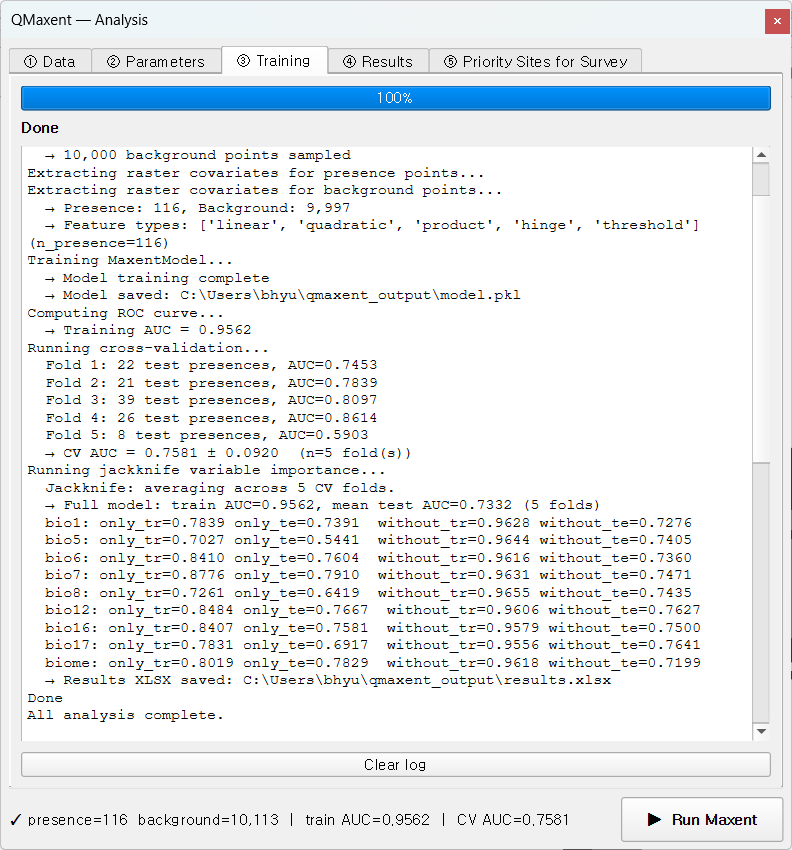
로그를 위에서 아래로 읽으세요 — 실행에서 일어난 일의 가장 완전한 기록입니다. 스크린샷에서:
→ 10,000 background points sampled— 표본 추출 완료→ Presence: 116, Background: 10,104— 최종 개수 (NaN 셀 때문에 요청보다 약간 적음)→ Feature types: ['linear', 'quadratic', 'product', 'hinge', 'threshold']— 자동 규칙이 n=116에 대해 모든 LQPHT 선택→ Training AUC = 0.9569- 폴드별 CV AUC (5개 폴드, 0.59 – 0.86 범위)
→ CV AUC = 0.7436 ± 0.0750— 폴드 평균 ± 표준편차- Jackknife 블록: 9개 변수 각각의
only_tr / only_te / without_tr / without_te → Results XLSX saved: …— 최종 산출물 위치
같은 핵심 수치(train AUC=0.9569, CV AUC=0.7436)가 도크의 영구 상태바에 그대로
표시되어 탭을 전환해도 계속 보입니다.
자주 보는 경고와 의미
| 로그 메시지 | 의미 | 대응 |
|---|---|---|
Some background points overlap presences (n=…) |
Add presences to background 켰을 때의 정상 결과. 카운트일 뿐 오류가 아님. | n이 매우 크지 않으면 무시 |
Categorical variable has only one level in fold k |
한 CV 폴드의 범주형 래스터에 변동이 없음 | 더 거친 범주 또는 다른 CV 방법 |
Failed to converge after 200 iterations |
수치 문제, 보통 공선 변수 때문 | 가장 공선인 쌍을 제거 (XLSX의 상관 행렬 활용) |
Some rasters have NaN cells inside the study extent |
누락 셀이 제외됨 | 연구 영역 마스크가 의도한 대로인지 확인 |
실행 취소
QGIS 작업 관리자(QGIS 메인 윈도우 하단)에 QMaxent 학습 작업이 표시됩니다. Cancel 버튼으로 중단하세요. 부분 출력은 작성되지 않습니다.
Clear log 버튼
패널 하단의 Clear log 버튼은 로그 텍스트를 지웁니다. 저장된 .pkl 과 XLSX는
영향받지 않습니다. 다음 실험 전에 깨끗한 화면을 원하는 다중 실행 세션을 위한 편의 기능입니다.