예제 데이터
QMaxent는 두 가지 표준 SDM 예제 데이터셋을 한 번의 클릭으로 다운로드할 수 있는 기능을 플러그인 → QMaxent → 예제 데이터셋 다운로드... 메뉴에서 제공합니다. 지난 20년간 Maxent 문헌에서 사용된 동일한 데이터셋이라, 결과를 발표 벤치마크와 직접 비교할 수 있습니다.
단계별 따라하기
1단계. 다운로드 창 열기
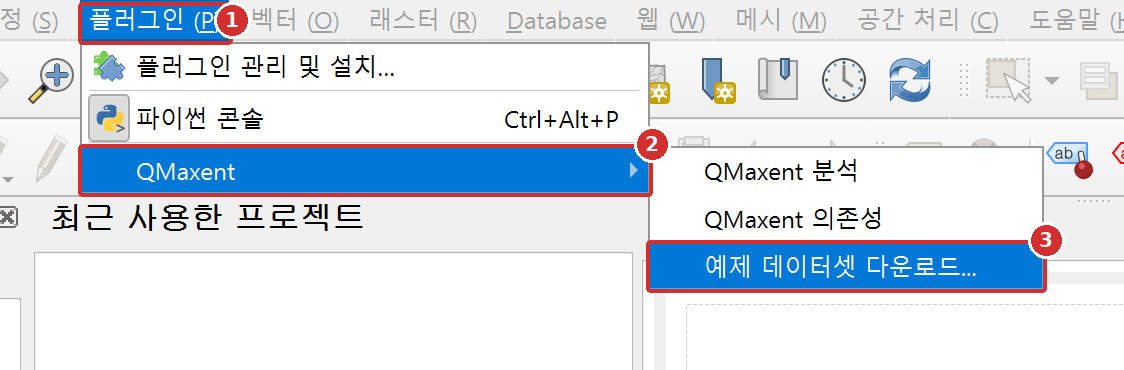
- 플러그인 메뉴를 엽니다.
- QMaxent에 마우스를 올립니다.
- 예제 데이터셋 다운로드...를 누릅니다.
2단계. 데이터셋과 저장 폴더 고르기
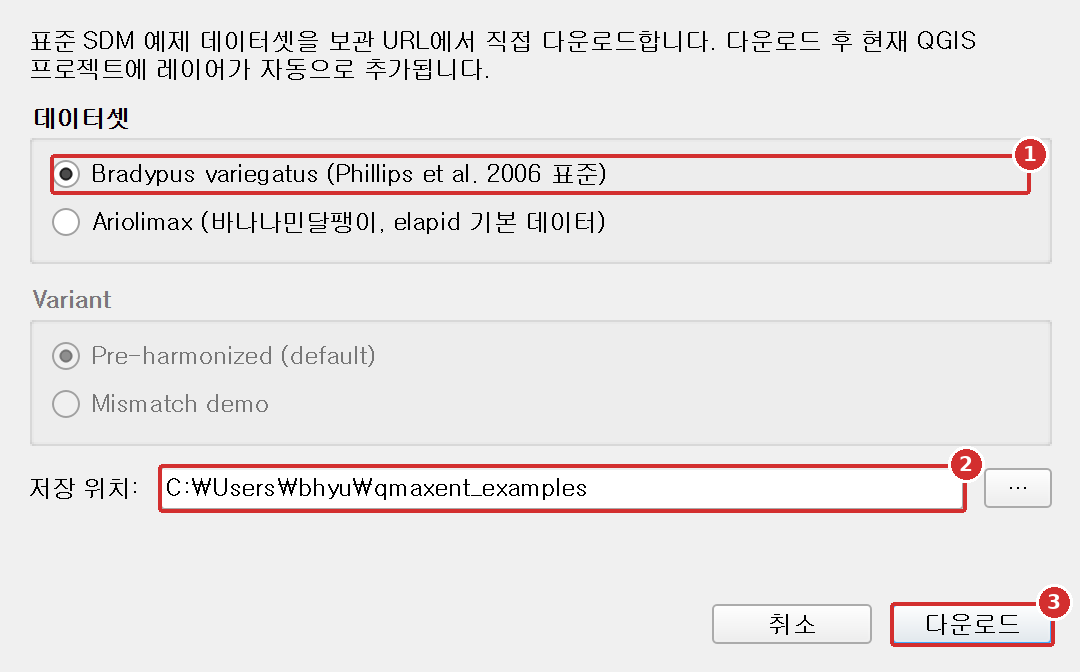
- 데이터셋을 고릅니다. 처음이라면 Bradypus variegatus가 좋습니다.
- 저장 위치를 확인합니다. 기본값은 홈 폴더 아래
qmaxent_examples폴더이며, ...를 눌러 바꿀 수 있습니다. - 다운로드를 누릅니다.
Ariolimax를 고르면 Variant(변형) 선택이 함께 나타납니다.
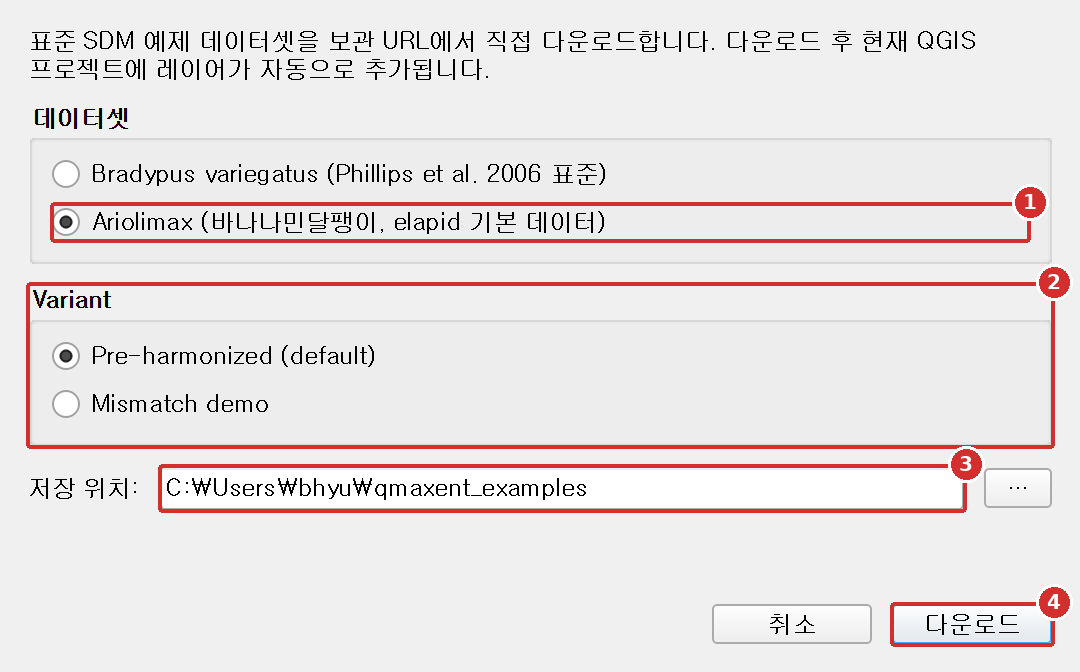
- Ariolimax를 선택합니다.
- Variant: Pre-harmonized (default)는 공개된 래스터를 그대로, 모두 같은 격자로 불러옵니다. Mismatch demo는 좌표계, 범위, 해상도를 일부러 바꾼 사본을 불러오므로 래스터 일관성 점검을 연습할 수 있습니다 (래스터가 맞지 않을 때 참고).
- 저장 위치는 Bradypus와 같습니다.
- 다운로드를 누릅니다.
3단계. 다운로드 기다리기
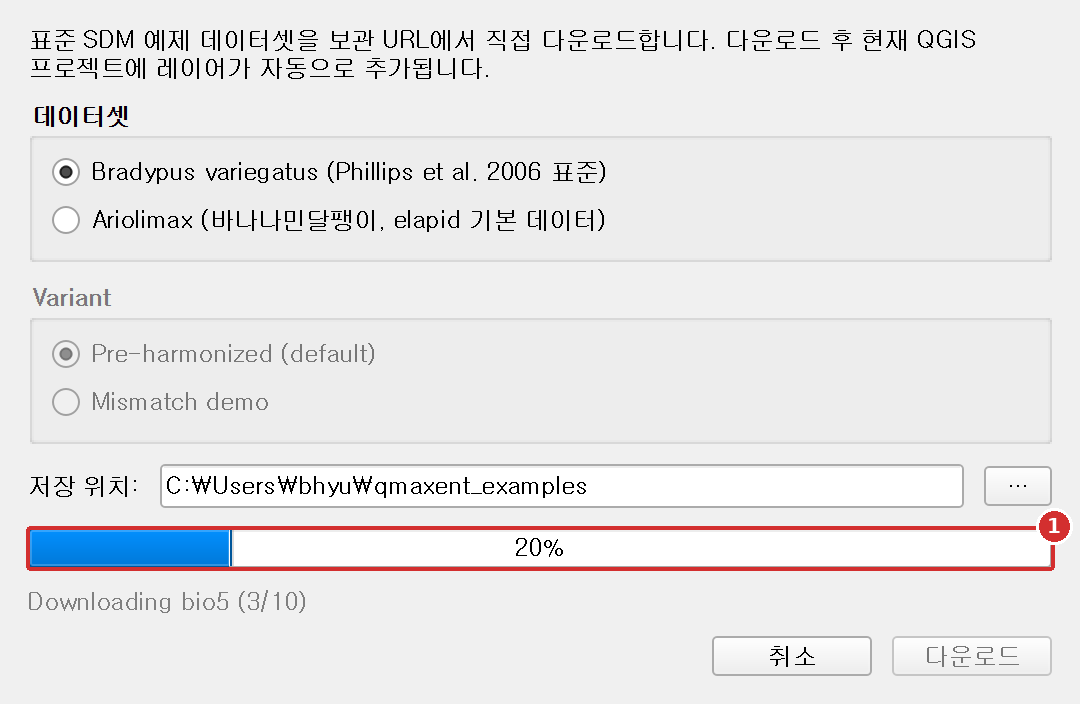
- 진행 막대와 그 아래 줄에 지금 받고 있는 파일이 표시됩니다. 멈추려면 취소를 누릅니다.
다운로드가 끝나면 파일이 저장된 위치를 알려 주는 메시지가 나타납니다.
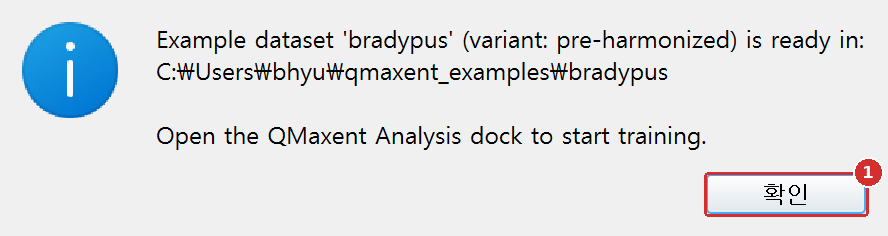
- OK를 누릅니다.
4단계. 레이어 확인
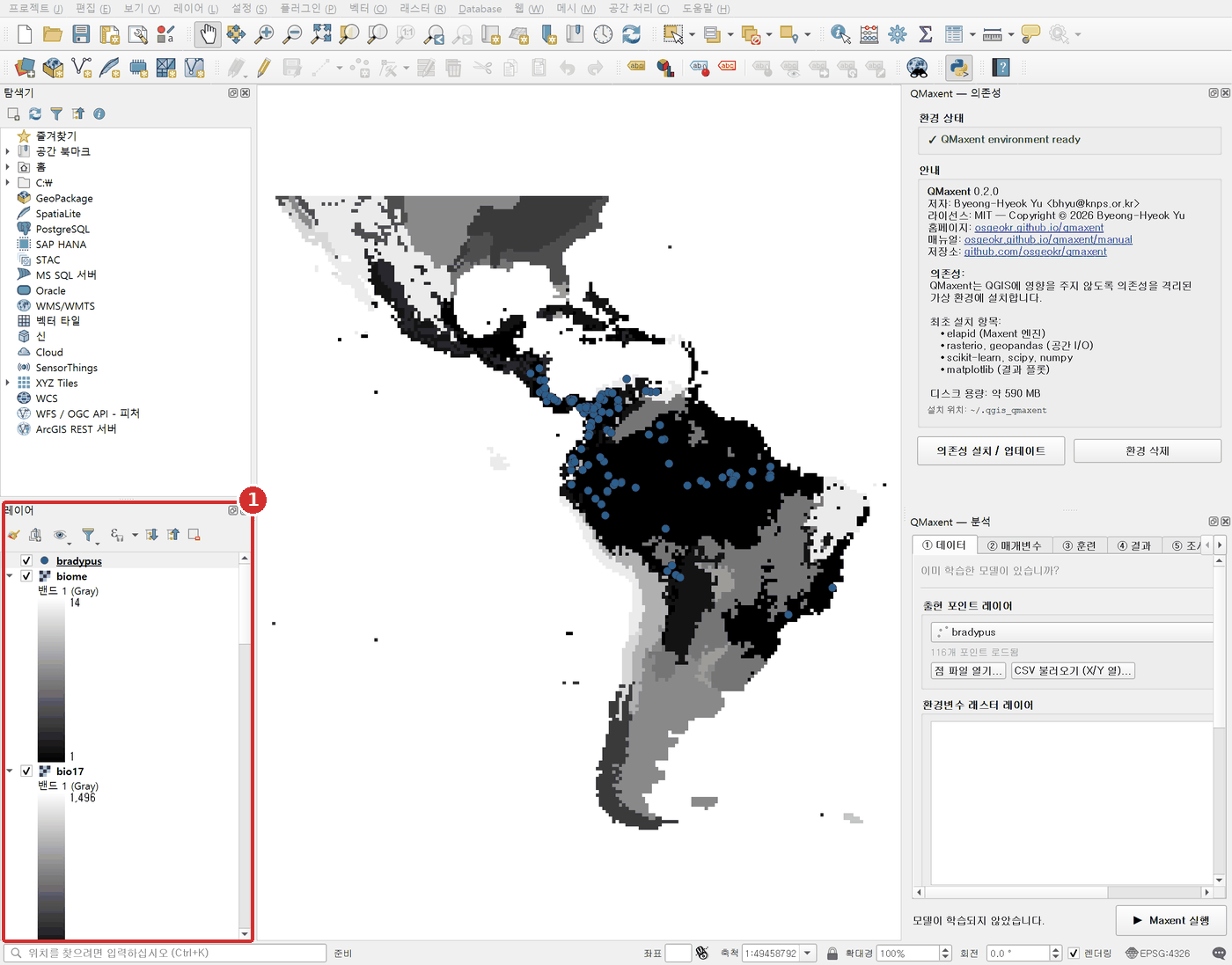
- 출현 레이어와 환경변수 래스터가 레이어 패널에 추가되고 지도에 그려집니다. 바로 빠른 시작으로 넘어가면 됩니다.
Bradypus variegatus 데이터셋
세발가락나무늘보. Phillips, Anderson & Schapire (2006)와 함께 발표된 표준 Maxent 테스트 데이터셋이며, 이후 거의 모든 Maxent 논문에서 재사용된 데이터입니다.
| 레이어 | 설명 |
|---|---|
bradypus.shp |
남미·중미에 분포한 116개의 출현 지점 |
bio1, bio5, bio6, bio7, bio8, bio12, bio16, bio17 |
WorldClim 생기후 변수(연속) |
biome |
생물군계 분류(범주형) |
다운로드 직후 레이어들이 QGIS 캔버스에 즉시 표시됩니다:
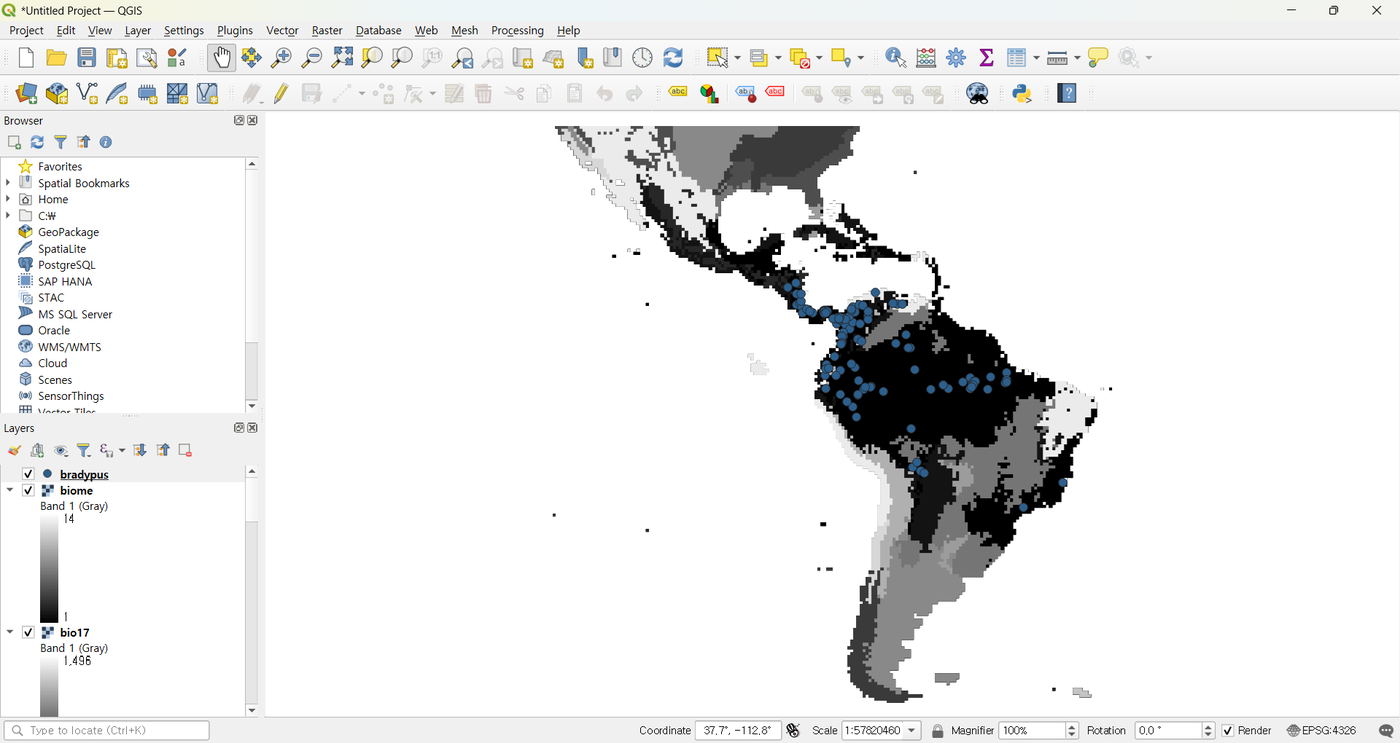
데이터셋은 100 MB 미만으로 작고, Maxent 학습이 보통 30초 이내에 끝나므로 첫 실행과 본 매뉴얼 학습용으로 이상적입니다.
Ariolimax 데이터셋
태평양바나나민달팽이. elapid의 기본 테스트 데이터셋입니다.
Pre-harmonized와 Mismatch demo 중 무엇을 고를까요?
공개된 Ariolimax 래스터는 이미 좌표계, 범위, 해상도가 모두 같아서
래스터 일관성 점검을 바로 통과합니다. 격자가 맞지 않는 상황을 직접 보고 고쳐
보고 싶다면 Variant에서 Mismatch demo를 고르세요.
Ariolimax 실전 예제와 같은 상황이 만들어집니다. 변형된
사본은 mismatch_demo 하위 폴더에 저장되며 원본 파일은 바뀌지 않습니다.
저장 위치 및 프로젝트 구조
어느 데이터셋을 선택하든 종 이름의 하위 폴더가 만들어집니다:
qmaxent_examples/
├── bradypus/
│   ├── bradypus.shp     (그리고 .dbf, .shx, .prj, .cpg)
│   ├── bio1.tif         …
│   └── biome.tif
└── ariolimax/
    ├── ariolimax.shp
    └── …
같은 저장 위치로 다이얼로그를 다시 실행하면 이전 다운로드 파일을 덮어쓰므로, 튜토리얼을 깨끗하게 다시 시작하고 싶을 때 "기본값 리셋" 버튼처럼 안전하게 사용할 수 있습니다.
레이어 수동 불러오기
플러그인이 자동으로 레이어를 추가하지만, 직접 다시 불러와야 할 경우 QGIS의
Browser 패널에서 .shp 와 .tif 파일을 Layers 패널로 드래그하면 됩니다 —
다른 데이터셋과 동일한 방식입니다.
데이터 출처
두 데이터셋 모두 다운로드 시점에 원본 아카이브 URL에서 가져옵니다 — QMaxent는
이를 플러그인 자체에 포함하지 않습니다. 이 방식은 플러그인 패키지를 작게 유지하고
항상 업스트림 표준 버전을 받을 수 있게 합니다. 오프라인 환경이 필요하다면, 인터넷이
연결된 컴퓨터에서 다운로드한 뒤 qmaxent_examples 폴더를 오프라인 워크스테이션으로
복사하세요.
두 데이터셋의 사본은 QMaxent 저장소의 example_data 폴더에도
있습니다(약 15 MB). 원본 파일을 그대로 복사했으며, 출처와 인용 정보를 담은
README.txt가 함께 들어 있습니다. 파일을 받아 레이어를 QGIS 프로젝트에 추가하면
됩니다.