결과 내보내기
QMaxent 학습 실행은 매번 .pkl 모델 옆에 다중 시트 XLSX 워크북 을
작성합니다. 워크북은 의도적으로 학술 논문의 보충 표 블록 으로 읽히도록
포맷됐습니다 — Times New Roman, 표 번호 헤딩, 각 측정 지표가 어떻게
계산됐는지 설명하는 행 푸터. 시트를 논문 부록에 직접 붙여넣을 수 있습니다.
출력 폴더 레이아웃
학습 + 공간 투영 + Save analysis charts as PNG 체크박스가 켜진 실행
직후 출력 폴더는 다음과 같습니다:
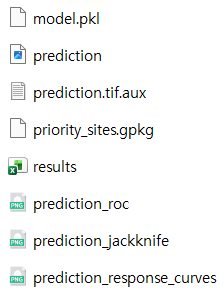
| 파일 | 생성자 | 용도 |
|---|---|---|
model.pkl |
학습 | Load existing model (.pkl)… 로 나중에 재로드 |
prediction.tif |
공간 투영 | 서식 적합도 래스터 |
prediction.tif.aux |
공간 투영 | QGIS 보조 메타데이터 |
results.xlsx |
학습 | 다중 시트 보충 표 |
priority_sites.gpkg |
Priority Sites 탭 | 현장 가능 후보 지점 |
prediction_roc.png |
공간 투영 | ROC 곡선 (300 dpi) |
prediction_jackknife.png |
공간 투영 | Jackknife 막대 (300 dpi) |
prediction_response_curves.png |
공간 투영 | 모든 반응 곡선 (300 dpi) |
시트별 설명
XLSX는 어떤 기능을 실행했는지에 따라 4–5개 시트를 가집니다. 아래 스크린샷은 Pitta nympha 실행에서 캡처 — 형식 은 모든 데이터셋에 동일하며, 값만 변합니다.
Table 1 — 실험 설정
전체 실행 구성을 한 페이지로 기록. Reviewer가 시드, 변수 수, 정규화, CV 방식, 학습/CV AUC를 한눈에 검증할 수 있습니다.
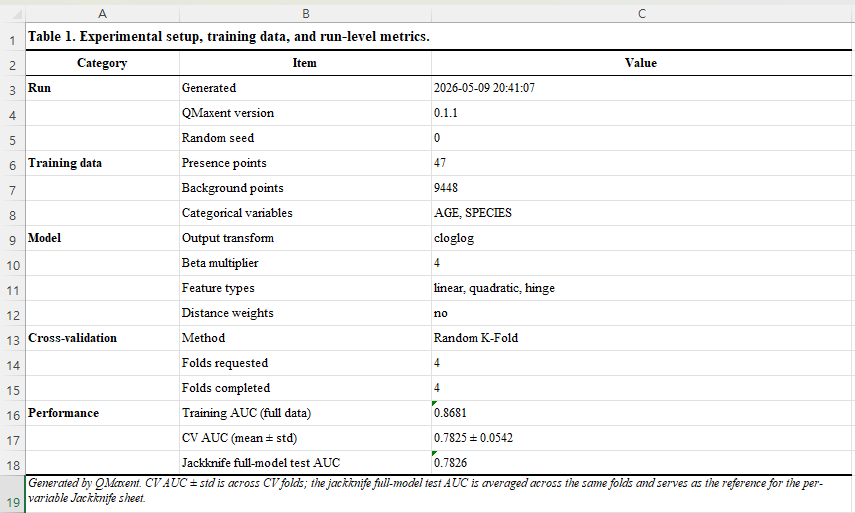
이 시트는 Methods 섹션 재현성 을 위한 단일 최고의 산출물입니다. "Table S1" 으로 인용하면 독자가 분석을 비트 단위로 재실행할 수 있습니다.
Table 2 — 예측 변수
모든 환경 변수, 그 유형 (continuous / categorical), 학습 데이터 범위
나열. 연속 변수는 [min, max], 범주형은 학습 시 만난 이산적 수준 집합.
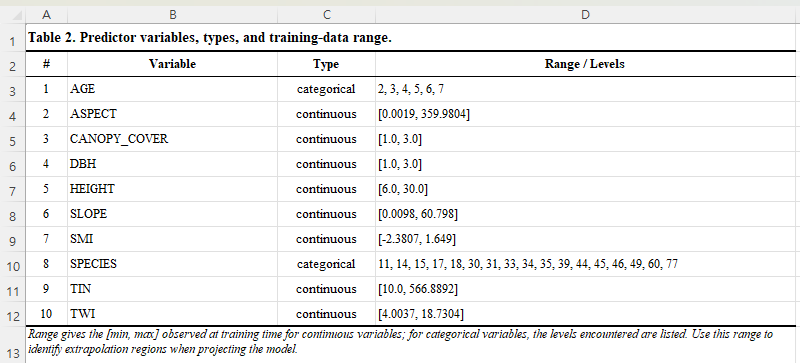
이 시트로 외삽 범위 를 문서화하세요 — 이 범위 밖의 환경 값에 적용된 어떤 예측이든 정의상 외삽이며 결과 논의에서 표시되어야 합니다.
Table 3 — 교차검증 결과
Fold별 보류 AUC와 fold 사이의 평균 ± 표준편차 — 핵심 성능 추정.
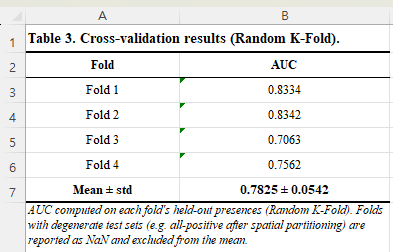
degenerate 검증 셋을 가진 fold (예: 공간 분할 후 모두 양성) 는 NaN 으로
보고되며 평균에서 제외됩니다. 이는 fold가 유효한 AUC를 만들 수 없는 드문
경우를 원본 Maxent 문헌이 처리하는 방식과 일치합니다.
Table 4 — Jackknife 변수 중요도
각 변수에 대해 4개의 AUC (only-train, only-test, without-train, without-test), 그리고 기여 크기를 스캔하기 쉽게 만드는 "Train AUC drop" 및 "Test AUC drop" 열. 변수는 Test AUC drop 내림차순 으로 정렬 — 가장 고유하게 정보 있는 변수가 맨 위에.
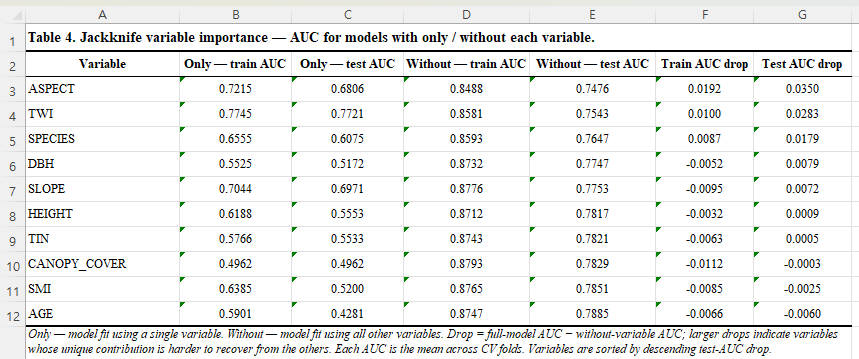
푸터 노트가 drop 열을 설명: Drop = full-model AUC − without-variable AUC; 큰 drop은 변수의 고유한 기여가 다른 변수에서 회복하기 어려움을 가리킵니다.
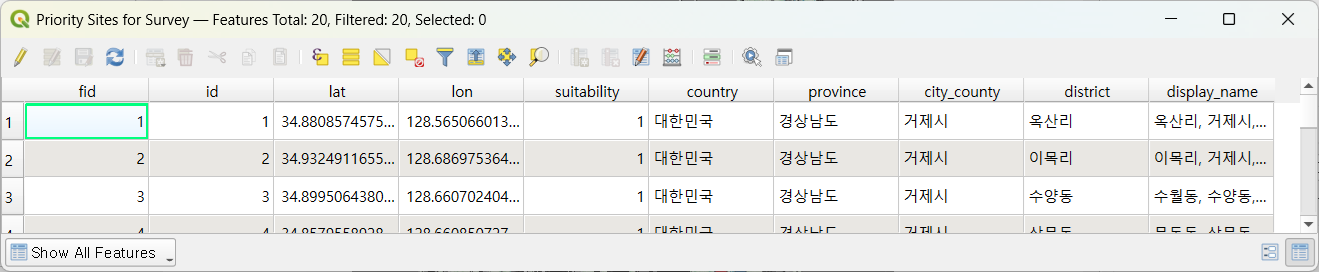
선택 — Table 5 — 우선조사 후보지
Priority Sites for Survey 탭을 실행했다면 같은 워크북에 다섯 번째
시트가 추가되며 후보 위치당 한 행을 가집니다. 컬럼은 lat, lon,
suitability, 그리고 — 역지오코딩이 활성화됐을 때 — country,
province, city_county, district, 사람이 읽을 수 있는 display_name.
형식은 QMaxent가 GeoPackage 안에서 사용하는 것과 동일:
내보내기 커스터마이즈
② Parameters 탭의 기본 파일 경로는 <home>/qmaxent_output/results.xlsx
입니다. 쓰기 가능한 어떤 곳으로든 변경 가능 — 상대 경로는 현재 QGIS 프로젝트
폴더에 대해 해석됩니다.
XLSX 작성을 멈추려면 (드물지만 — 보통 파일 무시가 비활성화보다 빠름) 경로 필드를 비우면 됩니다. QMaxent는 내보내기를 건너뛰고 학습 로그에 알림을 보냅니다.
PNG 분석 차트는 ④ Results → Spatial Projection 하위 탭의 Save analysis charts as PNG 체크박스로 제어됩니다. 체크된 상태에서 투영 실행 시점에 GeoTIFF 옆에 세 개의 추가 PNG가 작성됩니다 — 단일 컬럼 원고 그림에 직접 붙여넣을 수 있는 크기 (300 dpi, 약 1.6 MB 각).
워크북 인용
XLSX는 발표된 보충 표가 인용되는 방식으로 인용되도록 설계됐습니다:
Yu, B.-H. (2026). QMaxent results workbook for
[Supplementary table]. https://github.com/osgeokr/qmaxent
모델이 재현 가능하다면 (고정 시드 + 동일 입력 래스터) model.pkl 을 XLSX와
함께 배 다시 로드해 예측을 독립적으로 검사하게 할 수 있습니다.