① 데이터 탭
데이터 탭은 어떤 종을 모델링하고 어떤 환경 변수를 사용할지 QMaxent에 알려주는 곳입니다. 세 가지 컨트롤이 핵심입니다 — 출현 지점 선택기, Check Raster Consistency 동작이 포함된 환경 변수 래스터 목록, 배경 지점 표본 수.
단계별 따라하기
1단계. 출현 지점 고르기
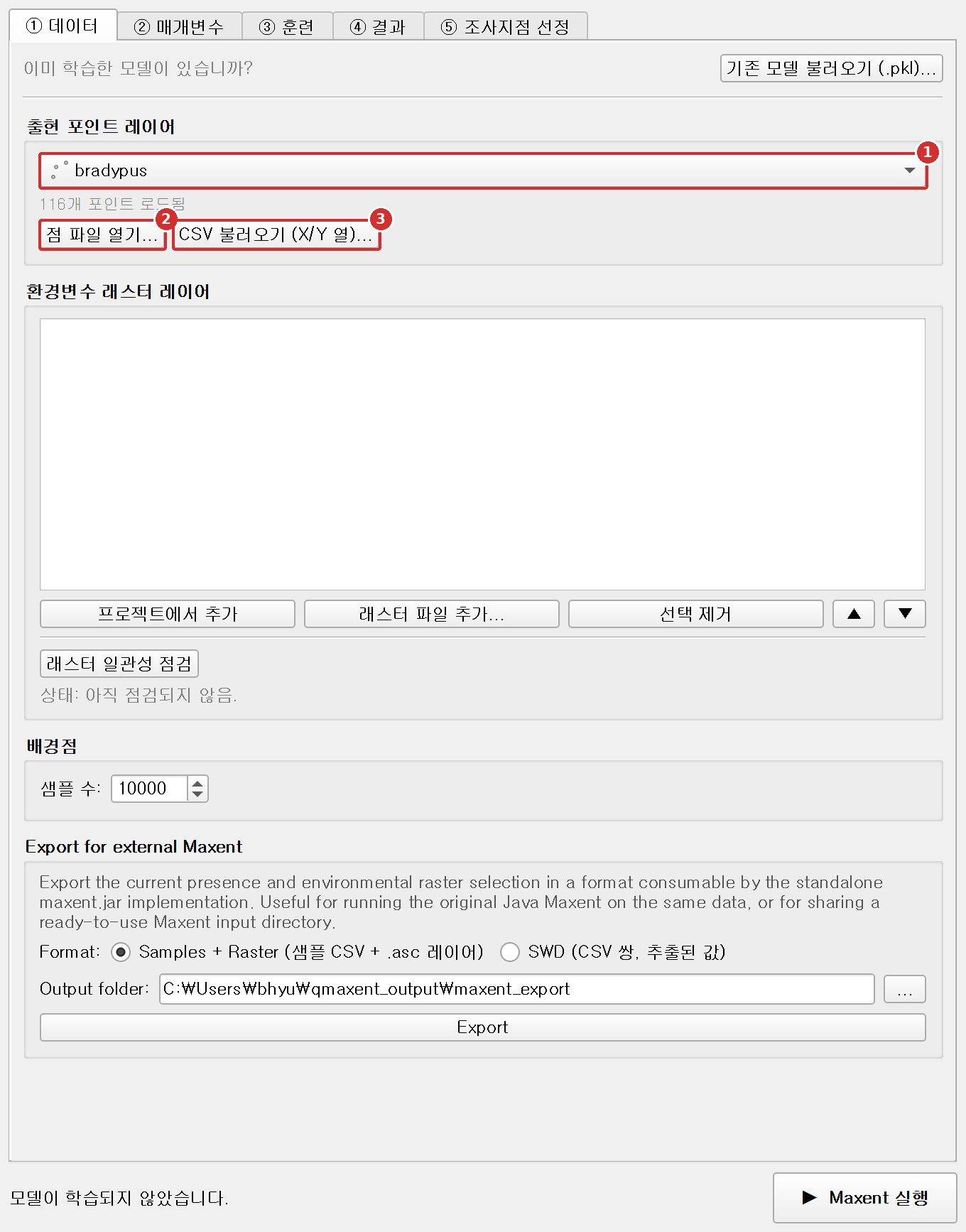
- 출현 포인트 레이어에는 프로젝트의 점 레이어가 모두 나옵니다. 조사 대상 종의 레이어를 고르면 아래 회색 줄에 불러온 점의 개수가 표시됩니다.
- 점 파일 열기...는 점 파일(GeoPackage, 셰이프파일, GeoJSON 등 QGIS가 읽는 형식)을 프로젝트에 추가하고 바로 선택합니다.
- CSV 불러오기 (X/Y 열)...는 좌표 열이 있는 표를 읽습니다(2단계 참고).
2단계. (선택) CSV 표에서 출현 지점 불러오기
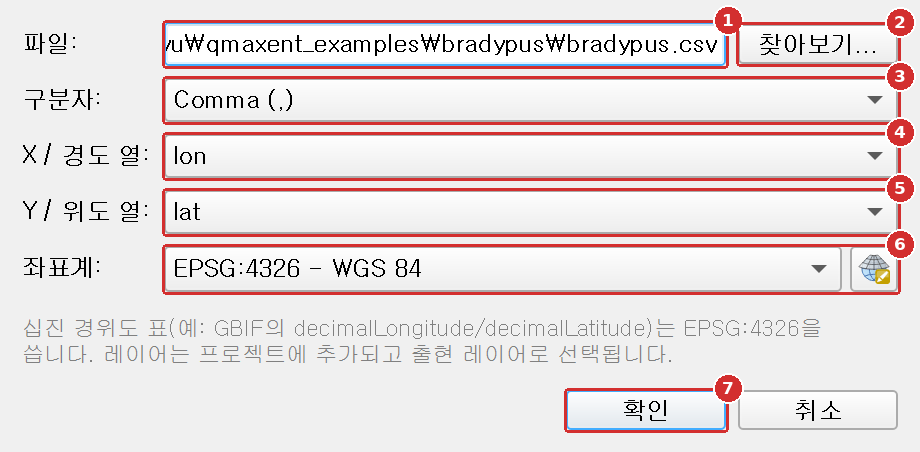
- 파일: 표 파일의 경로입니다.
- 찾아보기...로 파일을 고릅니다.
- 구분자는 자동으로 찾아 줍니다. 열이 이상하게 보일 때만 바꾸세요.
- X / 경도 열: 경도 또는 동향 좌표 열입니다.
- Y / 위도 열: 위도 또는 북향 좌표 열입니다. 두 열 모두 열 이름(
lon/lat,x/y등)으로 추측해 미리 골라 둡니다. - 좌표계: 표에 적힌 숫자의 좌표계입니다. 십진 경위도라면 EPSG:4326을 씁니다.
- OK를 누르면 표가 점 레이어로 프로젝트에 추가됩니다.
3단계. 환경변수 래스터 추가
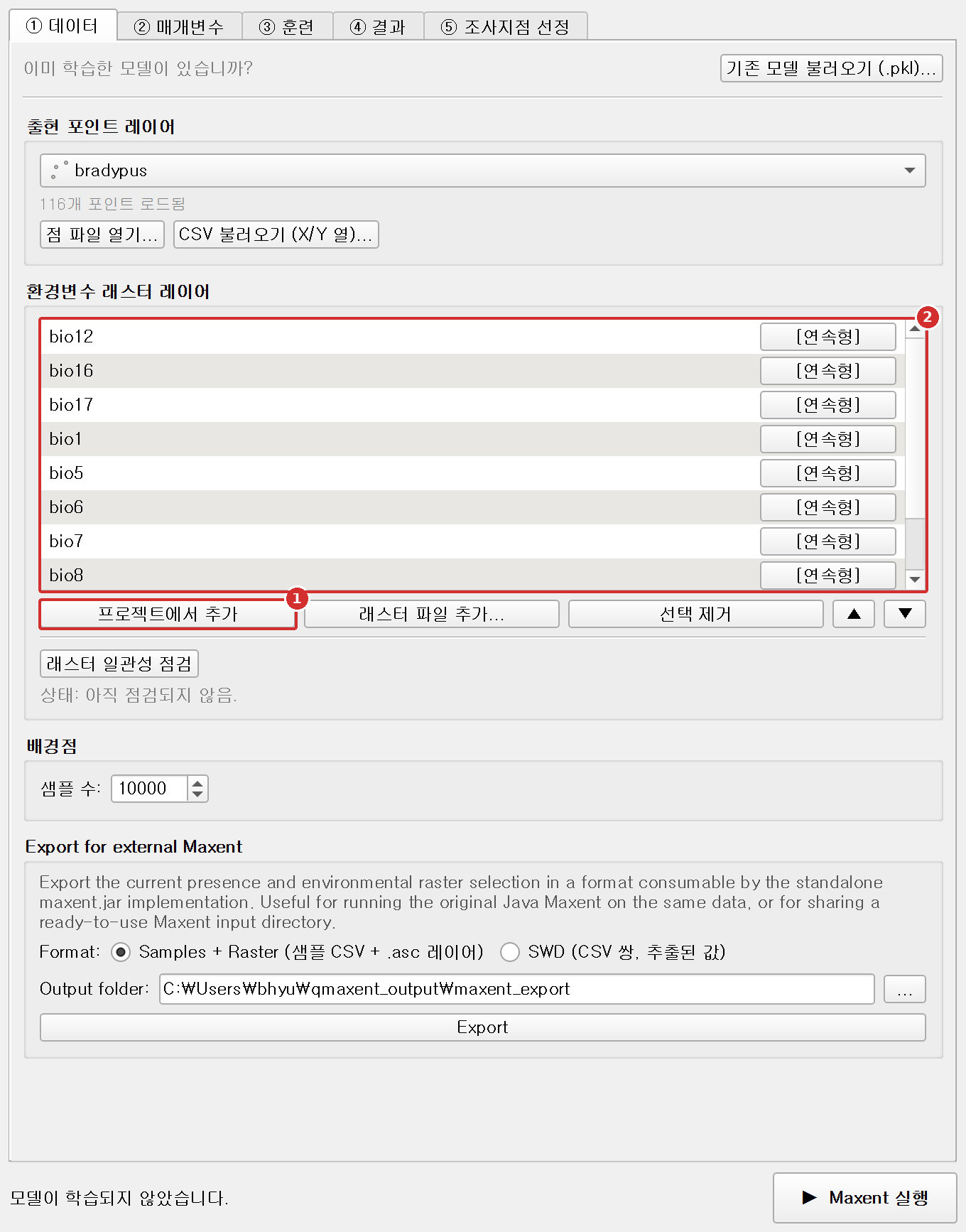
- 프로젝트에서 추가는 프로젝트의 래스터 레이어를 모두 목록에 넣습니다. 래스터 파일 추가...는 디스크의 래스터를 바로 추가합니다.
- 각 줄에는 유형 버튼이 있습니다. 기온처럼 양을 잰 값은 연속형(
[continuous]), 토지피복이나 biome처럼 분류 코드는 범주형([categorical])입니다. 버튼을 누르면 바뀝니다. 선택 제거와 ▲ ▼ 버튼으로 줄을 지우거나 순서를 바꿀 수 있습니다.
4단계. 래스터 격자 점검
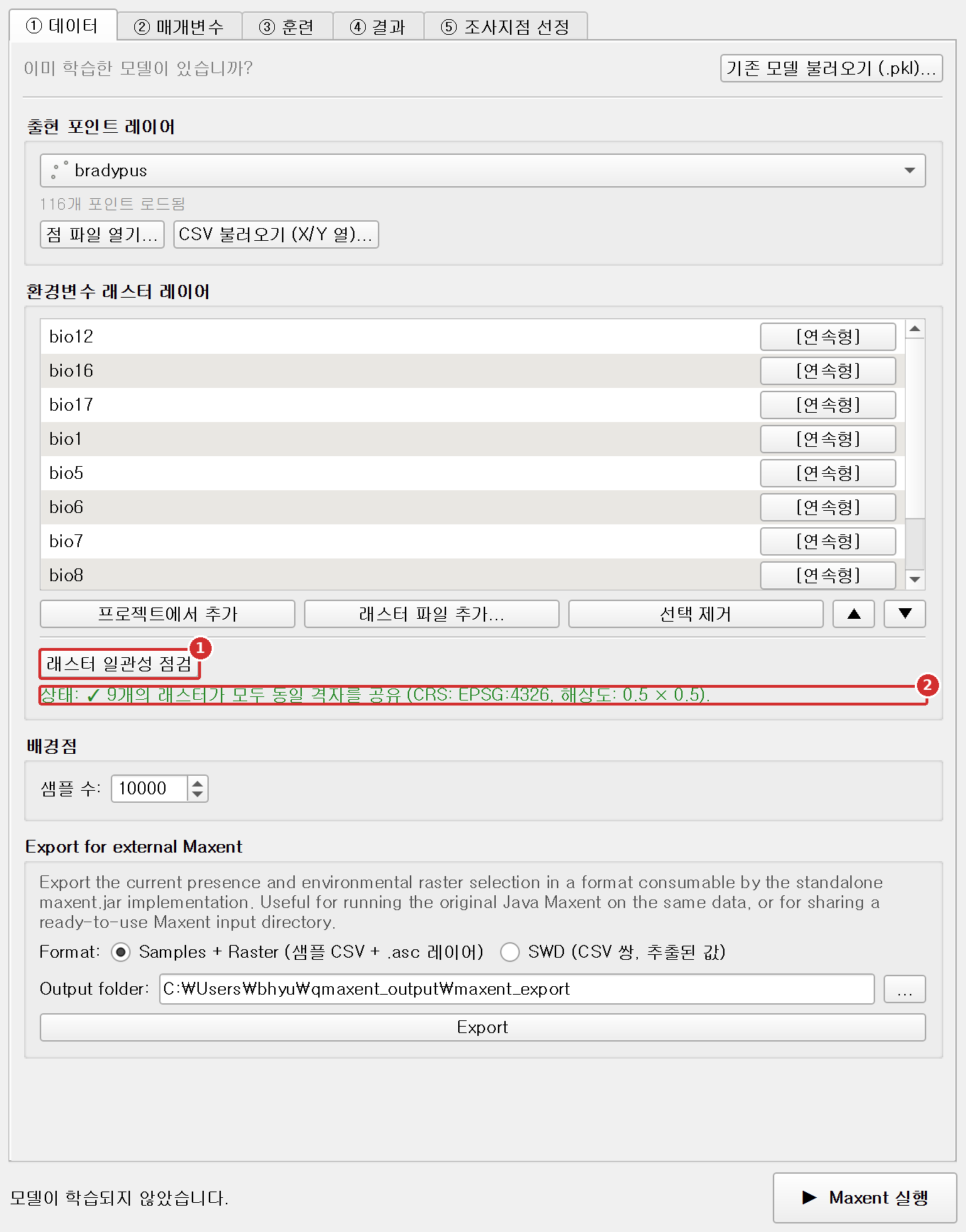
- 래스터 일관성 점검을 누릅니다.
- 상태 줄이 초록색이면 모든 래스터의 좌표계, 범위, 해상도가 같습니다. 빨간색이면 서로 다르다는 뜻이니 래스터가 맞지 않을 때를 보세요.
5단계. 배경점 확인
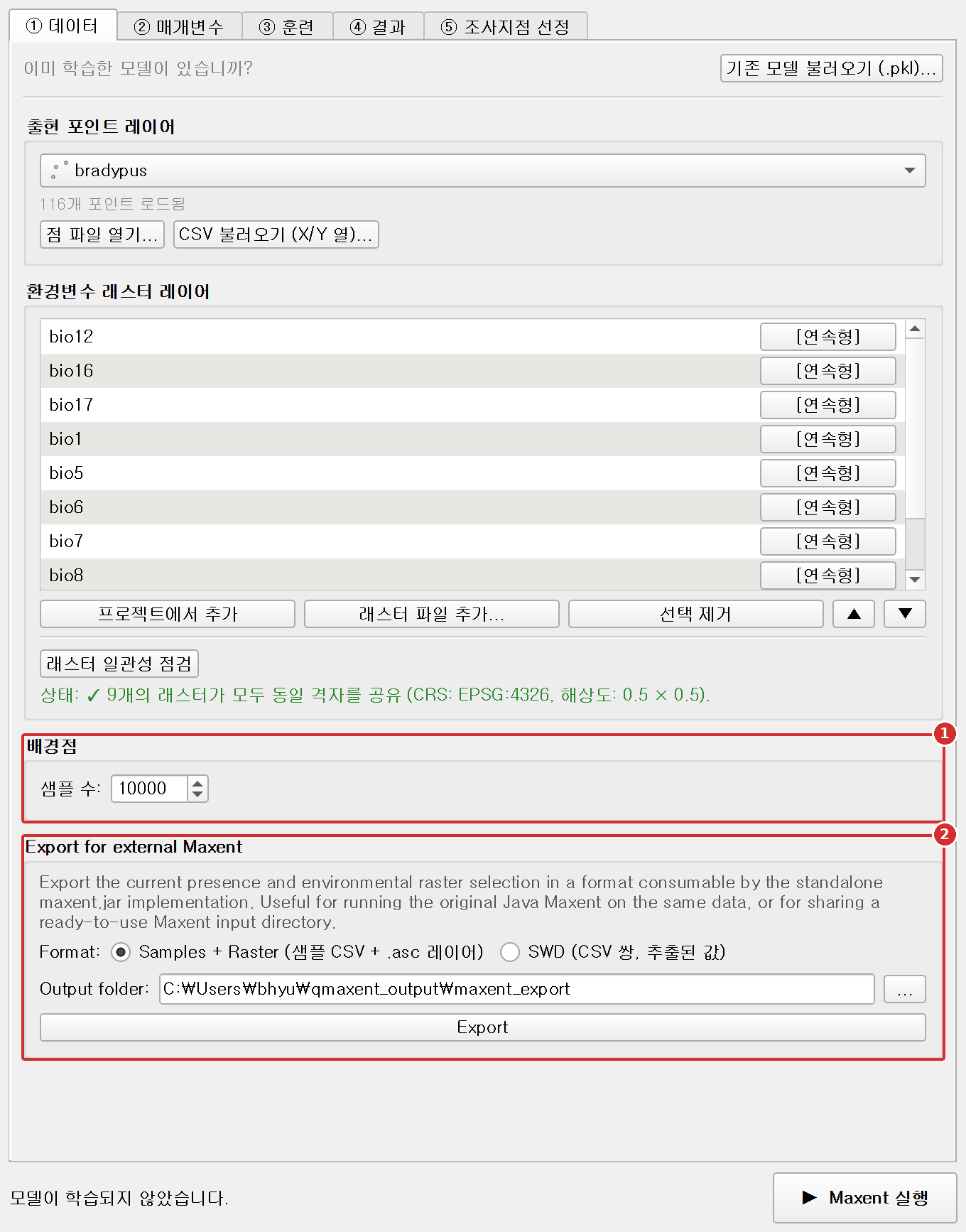
- 배경점: 샘플 수는 무작위 배경점의 개수(기본 10,000개)입니다. 아래 배경 지점 절을 참고하세요.
- Export for external Maxent는 선택 사항입니다. 같은 자료를 Java Maxent 프로그램용으로 내보냅니다(외부 Maxent용 내보내기 참고).
여기까지 마쳤으면 ② 매개변수 탭으로 넘어갑니다.
출현 지점 레이어
첫 번째 드롭다운은 현재 QGIS 프로젝트의 모든 벡터 점 레이어를 보여줍니다. 종 출현
기록이 담긴 레이어를 선택하세요. 선택 즉시 QMaxent가 형상을 읽어 점 개수를
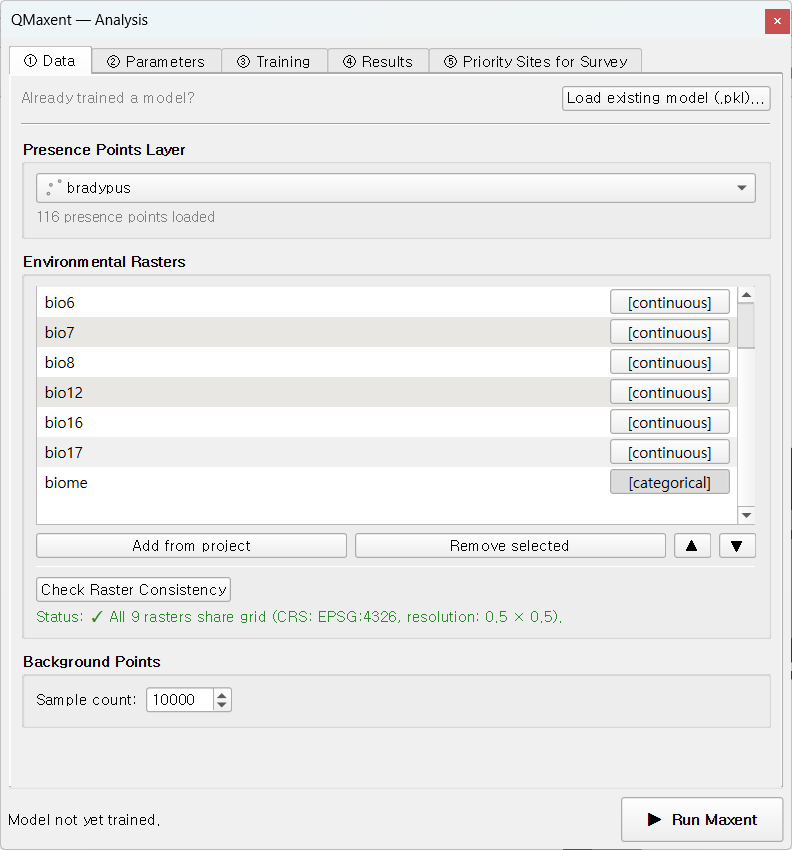
드롭다운 아래에 표시합니다(예: 116 presence points loaded).
파일에서 바로 불러오기
출현 자료가 아직 QGIS 프로젝트에 없다면 드롭다운 아래 두 버튼으로 바로 불러올 수 있습니다. 불러온 레이어는 프로젝트에 추가되고 출현 레이어로 자동 선택됩니다.
- 점 파일 열기... (Open point file...): QGIS가 읽을 수 있는 모든 점 형식 (GeoPackage, Shapefile, GeoJSON, KML, GML, FlatGeobuf 등)을 엽니다. 점이 없는 레이어는 거부합니다.
- CSV 불러오기 (X/Y 열)... (Load CSV (X/Y columns)...): 경도/위도 또는 X/Y
열이 있는 표(CSV, TXT, TSV)를 점 레이어로 만듭니다. 파일을 고르면 구분자(쉼표,
세미콜론, 탭, 파이프)와 좌표 열을 자동으로 찾습니다. GBIF 내려받기 자료의
decimalLongitude/decimalLatitude열도 인식합니다. 결과가 맞지 않으면 구분자, X / 경도 열, Y / 위도 열 을 직접 고치세요. 좌표계 는 기본 EPSG:4326(십진 경위도)이며, 투영 좌표 표라면 해당 좌표계를 선택합니다.
이 레이어 준비 시 팁:
- 형상은
Point또는MultiPoint여야 합니다. - 좌표계는 QGIS가 지원하는 어떤 CRS도 가능 — QMaxent가 내부적으로 래스터의 좌표계로 재투영합니다.
- 같은 셀의 출현점: maxent.jar는 같은 래스터 셀에 떨어진 출현점을 기본으로
하나만 남기지만 QMaxent는 모두 유지합니다. ③ 학습 탭 로그가
그런 점의 개수를 알려 주므로, 의도한 것이 아니라면 학습 전에 공간 솎아내기
(spatial thinning)로 정리하세요. 같은 좌표의 중복 기록은
벡터 → 지오프로세싱 도구 → 중복 형상 제거로도 지울 수 있습니다. - 대용량 출현점: 수십만 개 규모의 출현점은 대부분 같은 셀의 중복이며, 모델 적합 한 번에 수 GB의 메모리가 필요합니다(시험 결과 10만 개에서 약 4 GB). 먼저 셀당 하나로 줄이거나 공간 솎아내기를 하세요. 점유 셀이 한 번씩만 반영되면 모델은 거의 달라지지 않습니다.
- 공간 필터링: 부분 영역만 모델링하려면 미리 해당 영역으로 잘라낸 레이어를 추가하세요.
환경 변수 래스터 목록
아래 큰 목록 패널이 모델이 사용할 모든 래스터를 담습니다. 버튼으로 관리:
- Add from project – 현재 프로젝트의 모든 래스터 레이어를 한 번에 추가. bioclim 변수가 가득한 폴더를 드래그한 직후 가장 빠른 방법.
- 래스터 파일 추가... (Add raster files...) – GDAL이 읽을 수 있는 단일 밴드 래스터(GeoTIFF, ESRI ASCII(.asc), .grd, ERDAS .img, VRT, NetCDF 하위 데이터셋 등)를 골라 QGIS 프로젝트와 이 목록에 함께 추가.
- Remove selected – 선택된 항목 제거.
- ▲ / ▼ – 래스터 순서 변경. 결과 XLSX의 컬럼 순서에 영향을 주므로 의미있게 정렬해 두면 좋습니다. 배경점은 목록의 첫 래스터 에서 뽑으므로, 같은 시드로 결과를 똑같이 재현하려면 순서를 바꾸지 마세요.
래스터 목록은 QGIS 프로젝트를 따라갑니다. 레이어 패널에서 래스터를 제거하면 이 목록에서도 빠지고, 상태 줄이 래스터 일관성 점검을 다시 실행하라고 알려 줍니다.
다중 밴드 래스터
QMaxent는 환경변수 하나에 래스터 밴드 하나를 씁니다. 밴드가 여러 개인 래스터가
목록에 있으면 ▶ Run Maxent 를 눌렀을 때 실행을 멈추고 해당 래스터를
알려 줍니다. 먼저 프로세싱 > GDAL > 래스터 변환 > 밴드 재배열
(Rearrange bands)로 밴드마다 파일 하나씩 저장한 뒤, 단일 밴드 파일을
추가하세요.
각 래스터 우측에 [continuous] / [categorical] 토글이 있습니다.
범주형 래스터는 반드시 categorical로 표시하세요 — QMaxent는 이를 one-hot
인코딩하며, 범주형을 연속으로 처리하면 무의미한 결과를 만듭니다. 토지피복 분류
인덱스, 토양 유형, 생물군계 ID 같은 변수가 여기 해당됩니다.
Bradypus 예제 데이터를 불러오고 biome 을 categorical로 표시한 뒤:
Check Raster Consistency
QMaxent의 조용한 오류 차단기 입니다. 모든 래스터가 동일한 좌표계, 범위, 해상도 를 공유하는지 검증합니다. Maxent는 정합되지 않은 래스터에서도 오류를 던지지 않습니다 — 오프셋 셀에서 공변량을 표본화해 단지 잘못된 예측을 만들 뿐입니다. 래스터 목록을 변경할 때마다 이 검사를 실행하시길 강력히 권장합니다.
가능한 결과:
| 상태 | 의미 |
|---|---|
| ✓ All rasters share grid (CRS, resolution) | 진행 가능 |
| ⚠ CRS mismatch 또는 extent mismatch | Harmonize Rasters 사용 (다음 절) |
| ⚠ Resolution mismatch | Harmonize Rasters 로 공통 그리드로 리샘플 |
| ⚠ 래스터 N개의 좌표계(CRS)에 문제가 있습니다 | 좌표계를 먼저 지정해야 함 (아래 안내 상자) |
검사가 통과하면 결과·공유 좌표계·해상도가 버튼 아래 상태 줄에 기록됩니다 — 프로젝트 저장·재로드 후에도 유지되는 정합성 체크입니다.
검사가 실패했을 때의 흐름은 Ariolimax 실전 예제 참고.
쓸 수 없는 좌표계
래스터 일관성 점검 (Check Raster Consistency)은 다른 좌표계로 변환할 수 없는 래스터를 파일명과 함께 알려 줍니다. 흔한 경우는 두 가지입니다:
- 좌표계 정보가 아예 없는 래스터
- datum이 없는 로컬(engineering) 좌표계. 예를 들어
.prj에"NAD83(NSRS2007) / Michigan South"같은 이름만 있고 datum 정보가 없으면 PROJ는 이를 다른 좌표계로 변환할 수 없습니다.
좌표계 이름이 EPSG 좌표계 하나와 정확히 일치하면 안내창이 맞는 EPSG 코드를
함께 제안합니다. 해결하려면 레이어 패널에서 해당 래스터를 우클릭하고
레이어 좌표계 > 레이어 좌표계 설정... 에서 올바른 좌표계(예: 제안된 EPSG
코드)를 고른 뒤 점검을 다시 실행하세요. 이렇게 설정한 좌표계는 점검과
Harmonize 모두에 반영됩니다. 좌표계 정보를 완전하게 담아 래스터를 다시
저장해도 됩니다.
래스터가 맞지 않을 때
아래 단계는 예제 데이터의 Ariolimax Mismatch demo를 사용합니다. 래스터 격자를 일부러 바꿔 둔 사본입니다.
1단계. 래스터를 넣고 점검하기
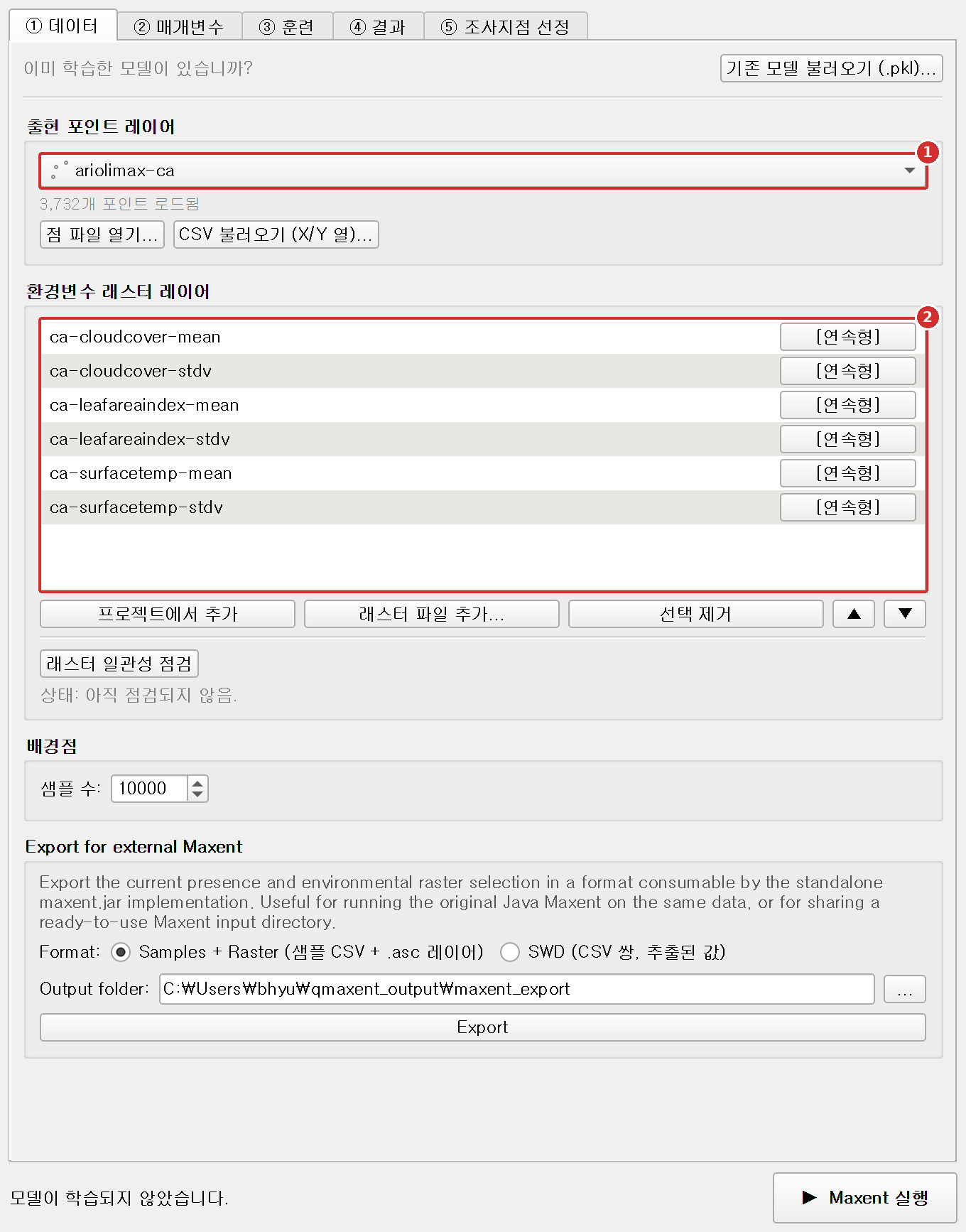
- 출현 레이어를 고릅니다.
- 프로젝트에서 추가로 래스터를 넣습니다.
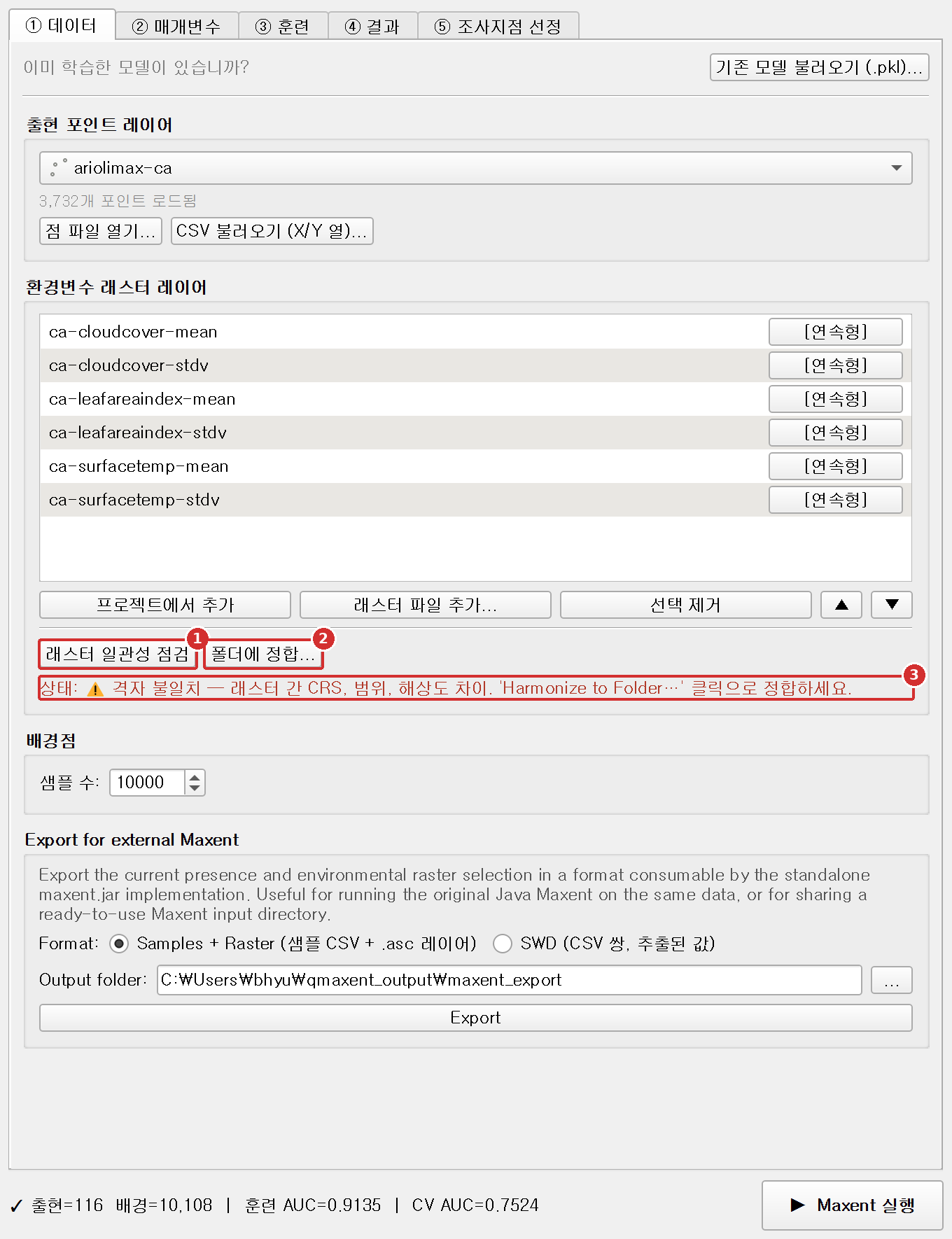
- 래스터 일관성 점검을 누릅니다.
- 격자가 서로 다르므로 폴더에 정합... 버튼이 새로 나타납니다. 이 버튼을 누릅니다.
- 빨간 상태 줄에 무엇이 다른지(좌표계, 범위, 해상도) 표시됩니다.
2단계. 저장 폴더를 고르고 정합하기
QMaxent가 결과를 저장할 폴더를 묻습니다. 첫 래스터 옆의 qmaxent_harmonized 폴더가
미리 선택되어 있으니 폴더 선택을 누르면 됩니다. 원본 파일은 바뀌지 않습니다.
이어서 진행 창이 나타납니다.
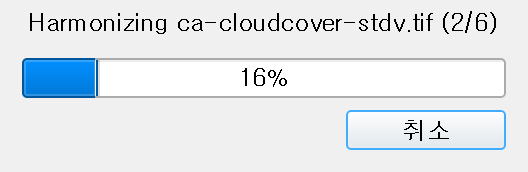
3단계. 목록의 래스터 바꾸기
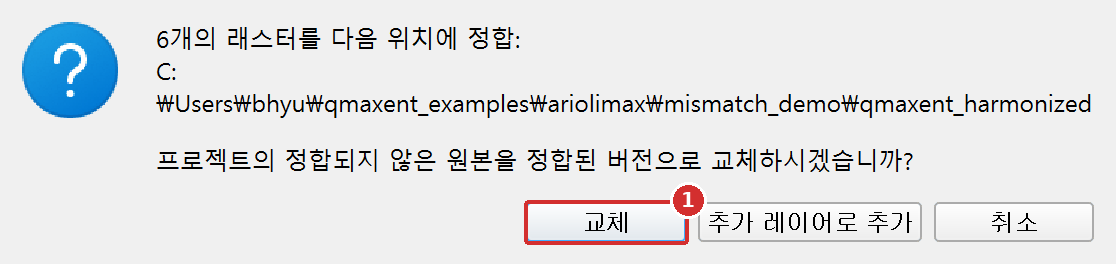
- 교체를 누르면 원본 대신 정합된 사본을 씁니다. 추가 레이어로 추가는 두 세트를 모두 프로젝트에 남깁니다.
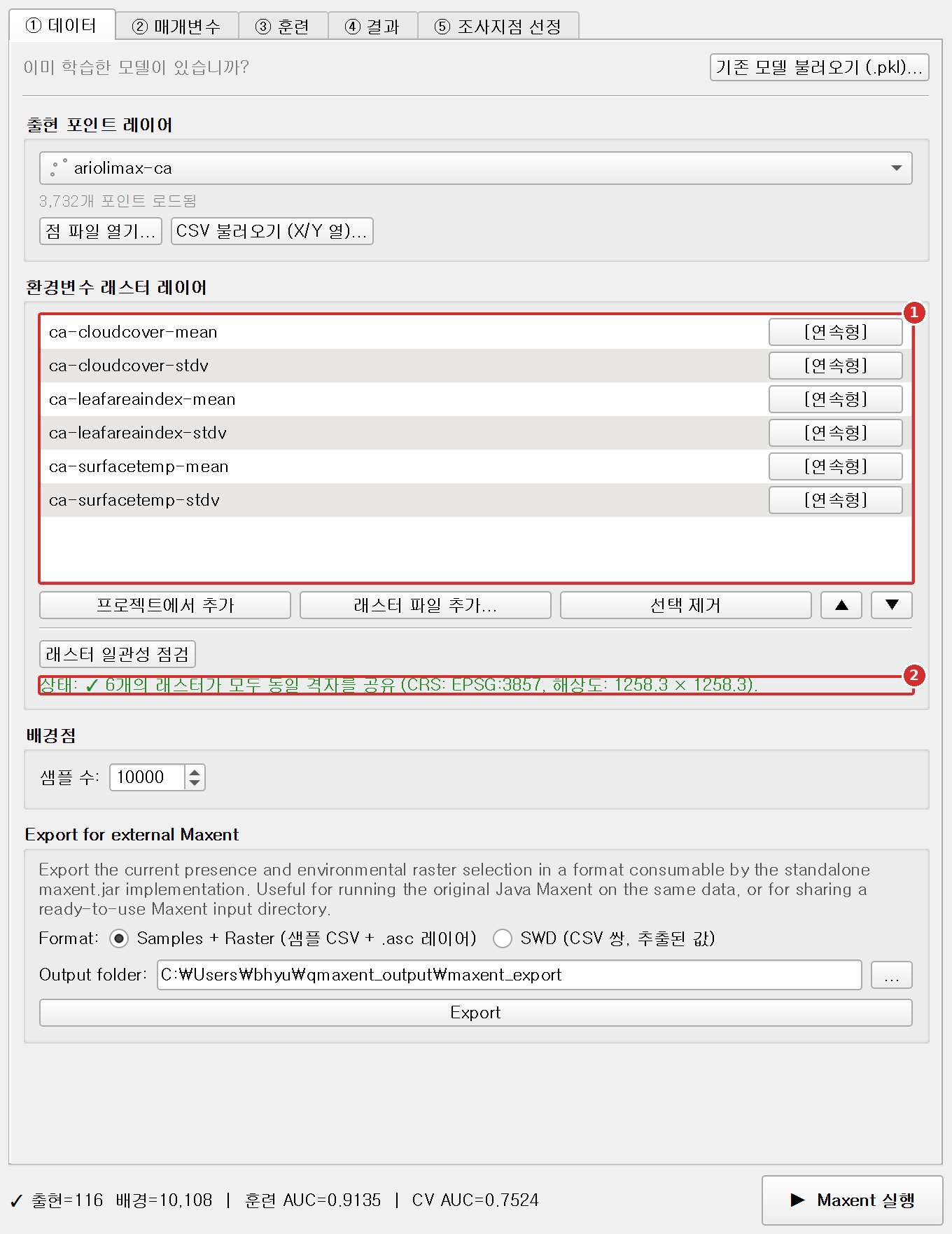
- 목록이 정합된 사본을 가리킵니다.
- 상태 줄이 초록색으로 바뀝니다. 이제 ② 매개변수 탭으로 넘어가면 됩니다.
내부적으로는 gdalwarp를 사용하며, 연속형
래스터는 bilinear, 범주형 래스터는 nearest-neighbour로 리샘플링합니다. 좌표계 문제로
정합할 수 없는 래스터가 있으면 PROJ 오류 원문 대신 위 안내 상자와 같은 메시지(파일명,
원인, 해결 방법)를 보여 줍니다.
배경 지점
Maxent는 실제 부재 지점을 필요로 하지 않습니다 — 대신 배경 지점 으로 가용 환경 공간을 표본화합니다. 기본값 10,000은 Phillips et al. (2017)의 권장값이며 거의 모든 연구에서 잘 작동합니다.
기본값 변경이 필요한 경우:
- 작은 연구 영역 (단일 유역, 섬): 10,000개의 고유 셀이 없을 수 있음 —
5,000 또는
n_cells × 0.5같은 작은 값 사용. - 대륙 또는 전 지구 모델링: 10,000으로 유지해도 무방 — 기본 maxnet 알고리즘이 잘 확장됩니다.
- 출현 지점에 강한 공간 표본 편향: 파라미터 탭의 Down-weight spatially clustered points 옵션과 함께 사용.
상태바는 표본 후 실제 개수를 보고합니다(예: background=10,104); 요청보다 약간 작은
숫자는 NaN 셀 제외에 의한 것입니다.
배경점은 래스터 목록의 첫 래스터에서 유효한 셀을 골라 뽑습니다. ② 파라미터 탭의 랜덤 시드 고정 이 켜져 있으면 배경점 추출에도 같은 시드가 적용되어, 입력과 래스터 순서가 같으면 실행마다 같은 배경점을 얻습니다 (v0.1.x에서는 실행마다 배경점이 달랐습니다).
외부 Maxent용 내보내기
이 영역은 출현 지점과 래스터를 원래 Java 프로그램 maxent.jar가 읽는 형식으로 저장합니다.
같은 자료를 그 프로그램에서 돌려 보거나, 바로 쓸 수 있는 Maxent 입력 폴더를 공유할 때
씁니다.
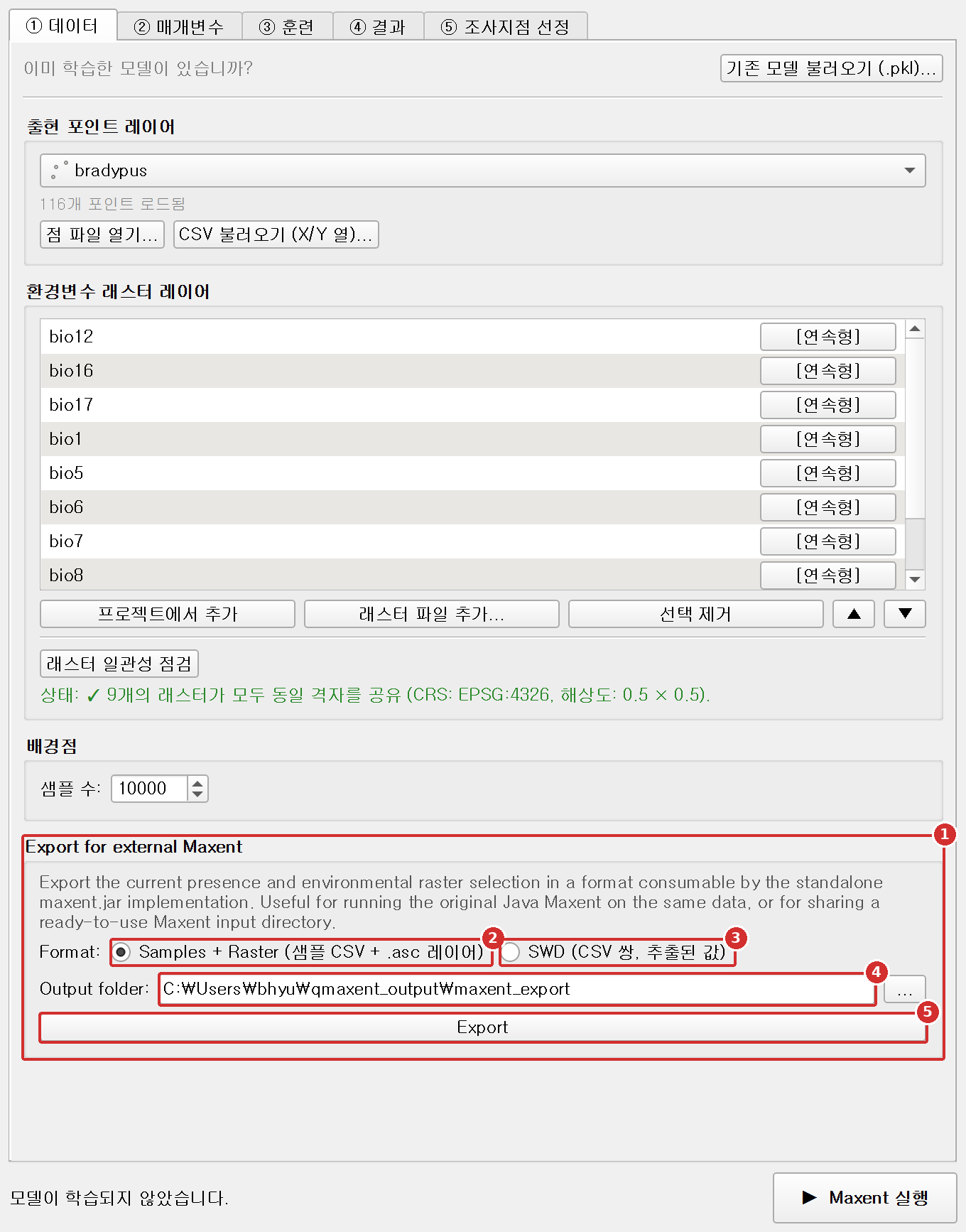
- Export for external Maxent 영역입니다.
- Samples + Raster: 출현점 CSV 하나와 래스터마다
.asc격자 파일을 씁니다. - SWD: 출현점과 배경점 위치의 래스터 값을 미리 추출한 CSV 두 개를 씁니다.
- Output folder: 파일을 저장할 폴더입니다. ...로 바꿀 수 있습니다.
- Export를 누릅니다. 파일 옆에 예시
maxent.jar명령이 담긴README가 함께 저장됩니다.
기존 모델 (.pkl) 불러오기
우측 상단의 Load existing model (.pkl)… 버튼은 저장된 모델을 열고 각 모델 변수를 현재 QGIS 래스터에 매핑하는 절차를 안내합니다. 다른 영역으로 재투영, 두 연구 비교, 협업자와의 모델 공유에 유용합니다. 전체 절차와 pickle 파일 보안 안내 는 모델 저장 및 재사용 참고.
도크가 기억하는 것
레이어 선택과 categorical/continuous 토글은 QGIS 프로젝트(.qgs / .qgz)와
함께 저장됩니다. 프로젝트를 다시 열면 이 탭의 모든 설정이 복원되어 구성을 다시
만들지 않고도 모델링을 이어갈 수 있습니다.