Analysis 도크
QMaxent Analysis 도크는 플러그인의 핵심으로, 전체 SDM 워크플로를 다섯 개의 번호 매겨진 탭 으로 정리해 좌에서 우로 순서대로 따라갈 수 있게 합니다. 본 장은 전체 레이아웃을 빠르게 둘러보며, 각 탭에 대한 상세 설명은 별도 장에서 다룹니다.
도크 열기
플러그인 → QMaxent → QMaxent Analysis 를 선택합니다. 도크는 기본적으로 QGIS 메인 윈도우 우측에 열리며, 표준 QGIS 패널 핸들로 분리·플로팅·재도킹할 수 있습니다.
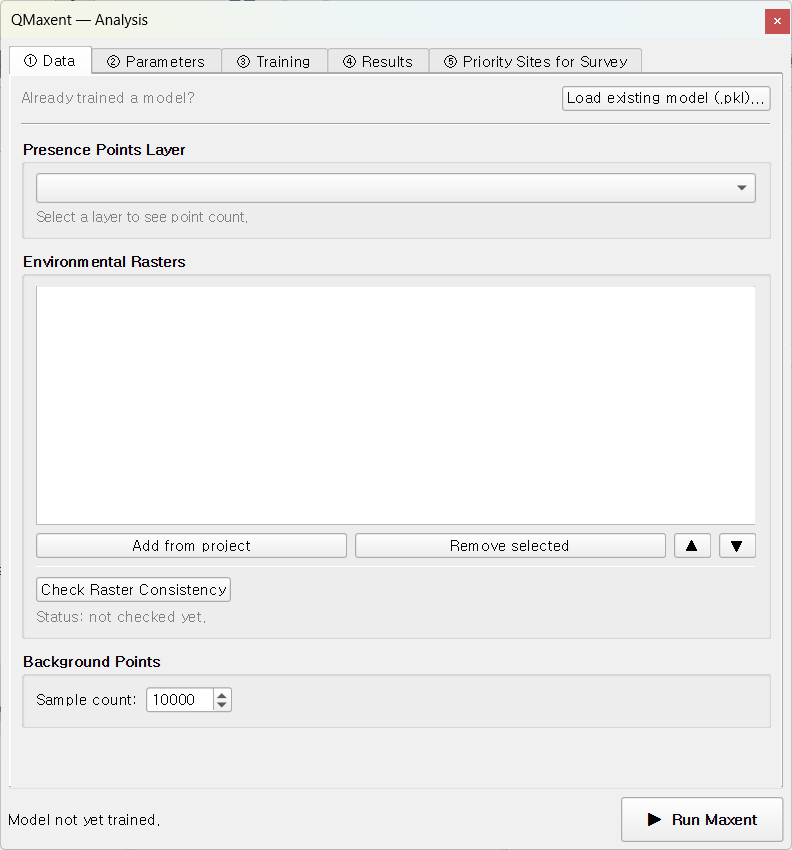
다섯 탭 한눈에 보기
| # | 탭 | 하는 일 |
|---|---|---|
| ① | Data | 종(출현 지점 레이어)과 환경 변수 래스터 선택 / 정합 확인 |
| ② | Parameters | Maxent 피처 유형, 정규화, 공간 교차검증, 출력 경로 설정 |
| ③ | Training | 모델 학습 진행 상황과 AUC·Jackknife·경고 로그 확인 |
| ④ | Results | 반응곡선, Jackknife 변수 중요도 확인 / 공간 투영 실행 |
| ⑤ | Priority Sites for Survey | 학습된 모델로 현장 조사용 후보지 생성 |
번호 접두어는 의도적입니다 — 순서를 명시합니다. Training 이 끝나기 전에는 Results 탭을 사용할 수 없고, Priority Sites 는 완성된 투영 래스터가 필요합니다.
상태바와 Run 버튼
어느 탭을 보고 있든 두 요소는 고정으로 유지됩니다:
- 좌측 하단의 상태바 는 현재 모델 상태를 요약합니다(예:
presence=116 background=10,104 train AUC=0.9569 CV AUC=0.7436). 학습 전에는 비어 있고, 학습 후 채워집니다. - 우측 하단의 큰 ▶ Run Maxent 버튼은 전체 학습+평가 파이프라인을 시작합니다. 클릭하면 자동으로 Training 탭으로 전환됩니다.
기존 모델 불러오기
처음부터 시작하지 않고 이전에 학습한 모델을 재사용하고 싶을 때가 있습니다. Data 탭 우측 상단의 Load existing model (.pkl)… 버튼은 저장된 Maxent 모델을 복원하고, 각 모델 변수를 현재 QGIS 래스터 레이어에 매핑하는 절차를 안내합니다. 전체 워크플로와 pickle 파일 보안 안내는 모델 저장 및 재사용 참고.
일반적인 워크플로
flowchart LR
    A[① Data] --> B[② Parameters]
    B --> C[③ Training]
    C --> D[④ Results]
    D -->|Spatial Projection| E[서식적합도 래스터]
    E --> F[⑤ Priority Sites for Survey]
    style C fill:#FBF7E8,stroke:#3A7E94
    style E fill:#FBF7E8,stroke:#5E8C36